
Hướng dẫn chuyển đổi bên dưới
Làm thế nào để chuyển đổi tệp GFM sang DOCX?
Đây là các bước để chuyển đổi GFM sang DOCX bằng ezyZip.
-
Chọn tệp để chuyển đổi Để chọn tệp GFM, bạn có hai tùy chọn:
-
Nhấp vào "Chọn file GFM để chuyển đổi" để mở bộ chọn file
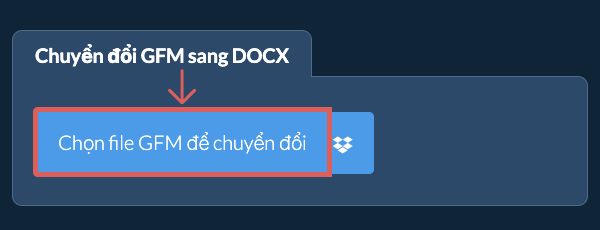
- Kéo và thả file GFM trực tiếp vào ezyZip
Nhấp vào "Chọn file GFM để chuyển đổi" để mở bộ chọn file -
-
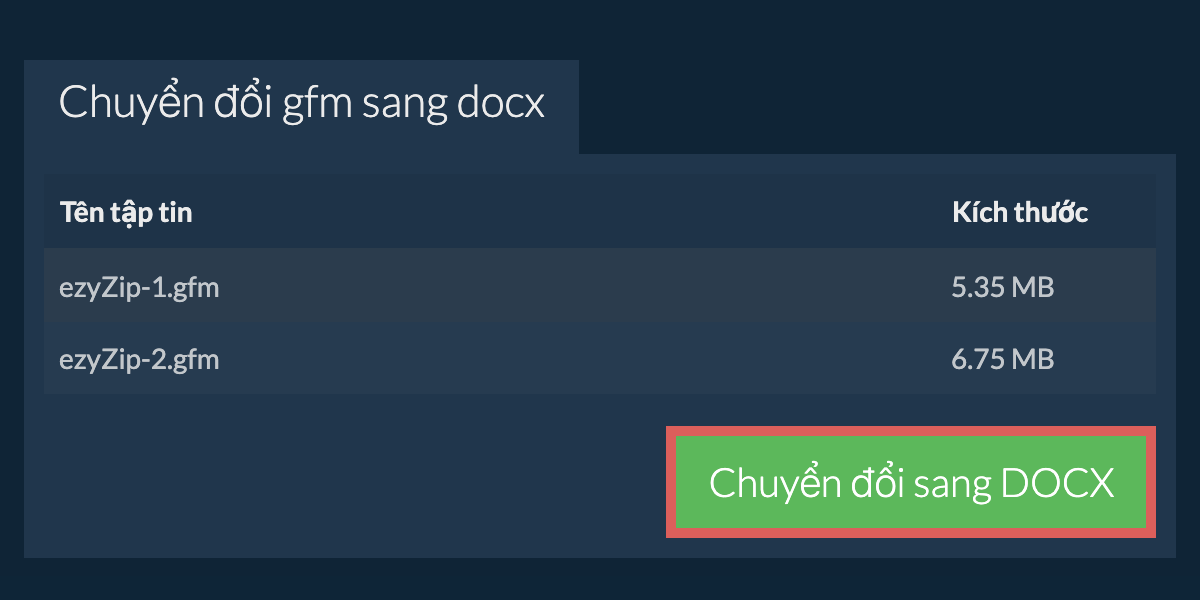
Chuyển đổi tệp của bạnNhấp "Chuyển đổi sang DOCX". Nó sẽ bắt đầu quá trình chuyển đổi sẽ mất một thời gian để hoàn thành.
-
Lưu tệp đã chuyển đổiNhấp vào "Lưu Tệp GFM" để lưu tệp GFM đã chuyển đổi vào thư mục đích đã chọn của bạn.
Thêm hướng dẫn sử dụng
-
Chọn từ DropboxNhấp vào mũi tên xuống (▾) bên cạnh nút chọn tệp GFM, sau đó chọn "Chọn từ Dropbox".

-
Chọn tệp của bạnMột cửa sổ ezyZip nhỏ sẽ mở ra. Nhấp vào "Continue to Dropbox", đăng nhập vào Dropbox nếu được yêu cầu, rồi chọn những gì bạn muốn chuyển đổi.
-
Làm theo hướng dẫnezyZip sẽ tải (các) tệp GFM xuống trình duyệt của bạn. Sau đó hãy làm theo hướng dẫn ở trên.
-
Lưu vào DropboxKhi tệp của bạn đã sẵn sàng, nhấp vào mũi tên xuống (▾) bên cạnh nút lưu và chọn "Dropbox". Lần đầu tiên, Dropbox sẽ yêu cầu bạn cho phép ezyZip truy cập.
Các tệp được lưu trong thư mục /Apps/ezyZip.
-
Chọn từ Google DriveNhấp vào mũi tên xuống (▾) bên cạnh nút chọn tệp GFM, sau đó chọn "Chọn từ Google Drive".

-
Đăng nhập và chọn tệpMột cửa sổ Google Drive sẽ mở ra. Đăng nhập vào Google nếu được yêu cầu, cho phép ezyZip truy cập các tệp bạn chọn, rồi chọn những gì bạn muốn chuyển đổi.
-
Làm theo hướng dẫnezyZip sẽ tải (các) tệp GFM xuống trình duyệt của bạn. Sau đó hãy làm theo hướng dẫn ở trên.
-
Lưu vào Google DriveKhi tệp của bạn đã sẵn sàng, nhấp vào mũi tên xuống (▾) bên cạnh nút lưu và chọn "Google Drive". Đăng nhập vào Google nếu được yêu cầu.
Các tệp được lưu trong thư mục Drive của tôi/ezyZip.
-
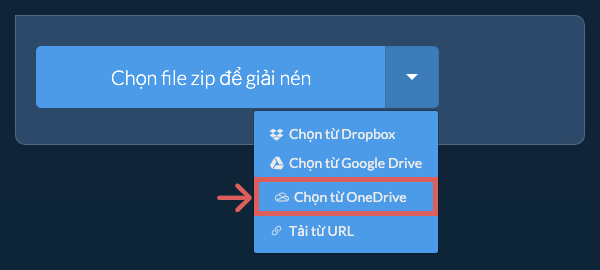
Chọn từ OneDriveNhấp vào mũi tên xuống (▾) bên cạnh nút chọn tệp GFM, sau đó chọn "Chọn từ OneDrive".
-
Đăng nhập và chọn tệpMột cửa sổ OneDrive sẽ mở ra. Đăng nhập bằng tài khoản Microsoft cá nhân của bạn nếu được yêu cầu, cho phép ezyZip truy cập, rồi chọn những gì bạn muốn chuyển đổi.
-
Làm theo hướng dẫnezyZip sẽ tải (các) tệp GFM xuống trình duyệt của bạn. Sau đó hãy làm theo hướng dẫn ở trên.
-
Lưu vào OneDriveKhi tệp của bạn đã sẵn sàng, nhấp vào mũi tên xuống (▾) bên cạnh nút lưu và chọn "OneDrive". Đăng nhập bằng tài khoản Microsoft của bạn nếu được yêu cầu.
Các tệp được lưu trong thư mục Apps/ezyZip.
Câu hỏi thường gặp
ezyZip hỗ trợ bất kỳ hệ điều hành nào có thể chạy trình duyệt hiện đại. Chúng tôi đã thử nghiệm với Windows, MacOS, Linux (ví dụ: Ubuntu, Mint, Debian), Android, ChromeOS (Chromebook), iOS (iPhone, iPad & iPod Touch).
Đảm bảo bạn đang sử dụng phiên bản mới nhất phiên bản của một trong các trình duyệt phổ biến hoặc các biến thể của chúng. (ví dụ: Chrome, Firefox, Safari, Opera).
Vui lòng cho chúng tôi biết qua biểu mẫu phản hồi nếu bạn có bất kỳ vấn đề nào.
Đảm bảo bạn đang sử dụng phiên bản mới nhất phiên bản của một trong các trình duyệt phổ biến hoặc các biến thể của chúng. (ví dụ: Chrome, Firefox, Safari, Opera).
Vui lòng cho chúng tôi biết qua biểu mẫu phản hồi nếu bạn có bất kỳ vấn đề nào.
Có. ezyZip sử dụng sức mạnh xử lý của máy tính và trình duyệt của chính bạn để hoàn thành nhiệm vụ. Không có dữ liệu tập tin rời khỏi trình duyệt của bạn. Không chắc chắn? Tắt WiFi của bạn khi hoàn tất quá trình chuyển đổi. Nó sẽ tiếp tục hoạt động vì không có dữ liệu nào được tải lên internet.
ezyZip là một chuyển đổi trực tuyến miễn phí từ GFM sang DOCX chạy trên trình duyệt của bạn. Không cần cài đặt thêm phần mềm chuyển đổi. Nó cũng hỗ trợ rất nhiều chuyển đổi phương tiện khác.
Không giống như các công cụ chuyển đổi phương tiện trực tuyến khác, ezyZip không thêm hình mờ hoặc yêu cầu tải file lên máy chủ. Sử dụng bao nhiêu lần tùy thích, hoàn toàn miễn phí. Nó chạy ngay tại máy tính như một ứng dụng trình duyệt, do đó nhanh hơn nhiều so với các công cụ chuyển đổi trực tuyến khác. Điều này cũng đảm bảo quyền riêng tư của bạn được bảo vệ vì không có dữ liệu file nào rời khỏi trình duyệt của bạn.