
Hướng dẫn
Làm thế nào để chuyển đổi tệp BMP?
-
Chọn tệp để chuyển đổi Để chọn các tệp BMP, bạn có hai lựa chọn:
- Nhấp vào "Chọn file BMP để chuyển đổi" để mở hộp thoại chọn tệp. Bạn có thể chọn nhiều tệp cùng lúc
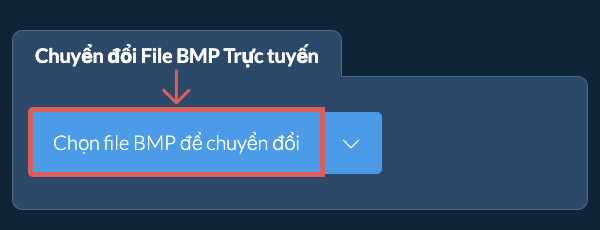
- Kéo và thả các tệp BMP trực tiếp vào ezyZip
-
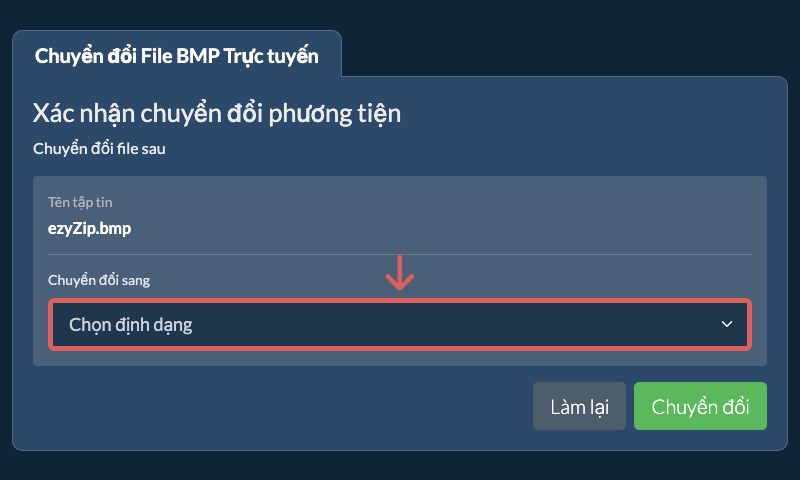
Chọn một định dạngMở danh sách "Chuyển đổi sang" và chọn định dạng bạn muốn. Các định dạng "Phổ biến nhất" nằm ở đầu danh sách.
-
Chuyển đổi tệp của bạnNhấp vào nút chuyển đổi. Nút này hiển thị định dạng bạn đã chọn, ví dụ "Chuyển đổi thành JPG". Quá trình chuyển đổi diễn ra ngay trong trình duyệt của bạn và có thể mất một lúc nếu ảnh lớn.
-
Lưu tệp đã chuyển đổiKhi quá trình chuyển đổi hoàn tất, hãy nhấp vào "Lưu" bên cạnh một ảnh để lưu ảnh đó, hoặc nhấp vào "Lưu tất cả" để lưu tất cả ảnh đã chuyển đổi cùng một lúc.
Thêm hướng dẫn sử dụng
-
Chọn từ DropboxNhấp vào mũi tên xuống (▾) bên cạnh nút chọn tệp BMP, sau đó chọn "Chọn từ Dropbox".

-
Chọn tệp của bạnMột cửa sổ ezyZip nhỏ sẽ mở ra. Nhấp vào "Continue to Dropbox", đăng nhập vào Dropbox nếu được yêu cầu, rồi chọn những gì bạn muốn chuyển đổi.
-
Làm theo hướng dẫnezyZip sẽ tải tệp BMP đã chọn xuống trình duyệt của bạn. Sau đó hãy làm theo hướng dẫn ở trên.
-
Lưu vào DropboxKhi tệp của bạn đã sẵn sàng, nhấp vào mũi tên xuống (▾) bên cạnh nút lưu và chọn "Dropbox". Lần đầu tiên, Dropbox sẽ yêu cầu bạn cho phép ezyZip truy cập.
Các tệp được lưu trong thư mục /Apps/ezyZip.
-
Chọn từ Google DriveNhấp vào mũi tên xuống (▾) bên cạnh nút chọn tệp BMP, sau đó chọn "Chọn từ Google Drive".

-
Đăng nhập và chọn tệpMột cửa sổ Google Drive sẽ mở ra. Đăng nhập vào Google nếu được yêu cầu, cho phép ezyZip truy cập các tệp bạn chọn, rồi chọn những gì bạn muốn chuyển đổi.
-
Làm theo hướng dẫnezyZip sẽ tải tệp BMP đã chọn xuống trình duyệt của bạn. Sau đó hãy làm theo hướng dẫn ở trên.
-
Lưu vào Google DriveKhi tệp của bạn đã sẵn sàng, nhấp vào mũi tên xuống (▾) bên cạnh nút lưu và chọn "Google Drive". Đăng nhập vào Google nếu được yêu cầu.
Các tệp được lưu trong thư mục Drive của tôi/ezyZip.
-
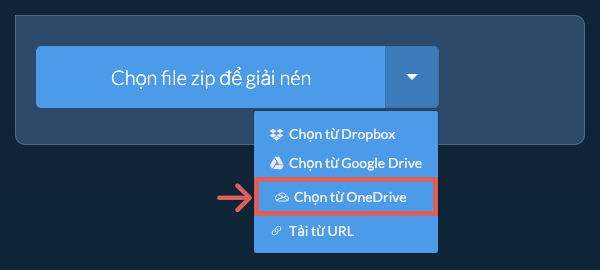
Chọn từ OneDriveNhấp vào mũi tên xuống (▾) bên cạnh nút chọn tệp BMP, sau đó chọn "Chọn từ OneDrive".
-
Đăng nhập và chọn tệpMột cửa sổ OneDrive sẽ mở ra. Đăng nhập bằng tài khoản Microsoft cá nhân của bạn nếu được yêu cầu, cho phép ezyZip truy cập, rồi chọn những gì bạn muốn chuyển đổi.
-
Làm theo hướng dẫnezyZip sẽ tải tệp BMP đã chọn xuống trình duyệt của bạn. Sau đó hãy làm theo hướng dẫn ở trên.
-
Lưu vào OneDriveKhi tệp của bạn đã sẵn sàng, nhấp vào mũi tên xuống (▾) bên cạnh nút lưu và chọn "OneDrive". Đăng nhập bằng tài khoản Microsoft của bạn nếu được yêu cầu.
Các tệp được lưu trong thư mục Apps/ezyZip.
Câu hỏi thường gặp
Một tệp BMP thông thường có thể được chuyển đổi sang 48 định dạng sau: các định dạng ảnh và PDF. Một số định dạng được liệt kê dưới nhiều tên, chẳng hạn JPG và JPEG.
Hình ảnh (47)
Tài liệu
Tệp BMP là ảnh bitmap ở định dạng được dùng rộng rãi trên Windows. Tệp thường lưu dữ liệu điểm ảnh không nén, nên có thể có dung lượng lớn.
Có. Các trang này mở trình chuyển đổi BMP với một định dạng đã được chọn sẵn:
Hãy dùng trình xem BMP. Trình này mở tệp BMP ngay trong trình duyệt của bạn, không cần cài đặt và không cần tải lên:
Hãy dùng các công cụ nén BMP. Chúng giảm dung lượng ảnh BMP ngay trong trình duyệt của bạn:
Có. Trang này thêm các tệp BMP của bạn vào một tệp ZIP ngay trong trình duyệt:
Điều này phụ thuộc vào định dạng bạn chọn. PNG, TIFF và BMP là các định dạng không mất dữ liệu nên không loại bỏ chi tiết ảnh để tiết kiệm dung lượng. Các định dạng nén có mất dữ liệu như JPG, WEBP và AVIF tạo ra tệp nhỏ hơn, nhưng ảnh có thể mất một số chi tiết. GIF giữ được tối đa 256 màu. Khi bạn chọn JPG hoặc PDF, ezyZip thay các vùng trong suốt bằng nền trắng. Dữ liệu về ảnh, chẳng hạn như thông tin máy ảnh (EXIF), không được giữ lại.
Có. Hãy chọn hoặc thả nhiều ảnh, và tất cả sẽ được chuyển đổi sang định dạng bạn chọn. Bạn có thể lưu từng ảnh riêng, hoặc nhấp vào "Lưu tất cả" để lưu tất cả cùng nhau. Nếu bạn chọn PDF, tất cả ảnh sẽ nằm trong một tệp PDF, mỗi ảnh một trang, theo thứ tự bạn đã thêm. Với ảnh GIF động hoặc TIFF nhiều trang, chỉ khung hình đầu tiên hoặc trang đầu tiên được chuyển đổi.
Danh sách hiển thị các định dạng mà ezyZip hỗ trợ khi lưu ảnh. Một số định dạng, chẳng hạn như HEIC và RAW của máy ảnh, chỉ dùng được làm định dạng đầu vào. Bạn có thể chuyển tệp ở các định dạng này sang định dạng khác, nhưng không thể lưu ảnh dưới dạng HEIC hoặc RAW. JPEG, PNG, GIF và WEBP chỉ bị ẩn khi tất cả ảnh bạn thêm đều đã ở định dạng tương ứng.
ezyZip hỗ trợ bất kỳ hệ điều hành nào có thể chạy trình duyệt hiện đại. Chúng tôi đã thử nghiệm với Windows, MacOS, Linux (ví dụ: Ubuntu, Mint, Debian), Android, ChromeOS (Chromebook), iOS (iPhone, iPad & iPod Touch).
Đảm bảo bạn đang sử dụng phiên bản mới nhất phiên bản của một trong các trình duyệt phổ biến hoặc các biến thể của chúng. (ví dụ: Chrome, Firefox, Safari, Opera).
Vui lòng cho chúng tôi biết qua biểu mẫu phản hồi nếu bạn có bất kỳ vấn đề nào.
Có. ezyZip sử dụng sức mạnh xử lý của máy tính và trình duyệt của chính bạn để hoàn thành nhiệm vụ. Tệp của bạn được xử lý trong trình duyệt và không được tải lên. Không chắc chắn? Tắt WiFi của bạn khi hoàn tất quá trình chuyển đổi. Nó sẽ tiếp tục hoạt động vì tệp của bạn không được tải lên internet.
Dưới đây là tổng quan nhanh về sự khác biệt giữa các tính năng để giúp bạn chọn công cụ phù hợp.
| Tính năng | ezyZip | Công cụ trực tuyến khác |
|---|---|---|
| Cài đặt phần mềm | Chạy trực tiếp trong trình duyệt | Chạy trực tiếp trong trình duyệt |
| Nơi xử lý | Xử lý cục bộ trong trình duyệt | Tải lên máy chủ |
| Quyền riêng tư và bảo mật | Tệp giữ trên thiết bị của bạn | Tệp được tải lên máy chủ bên thứ ba |
| Tốc độ xử lý | Nhanh (không mất thời gian tải lên/tải xuống) | Chậm (tải lên + xử lý + tải xuống) |
| Hoạt động ngoại tuyến | Có (sau khi tải trang) | Không |
| Thành lập | Từ 2009 (15+ năm) | Mới (có thể biến mất) |